Быстрый старт в Eclipse IDE: различия между версиями
Sh-sergey (обсуждение | вклад) |
Sh-sergey (обсуждение | вклад) |
||
| (не показано 5 промежуточных версий этого же участника) | |||
| Строка 1: | Строка 1: | ||
== Установка и запуск программы == | == Установка и запуск программы == | ||
| − | Необходимо скачать архив с программой по ссылке https://disk.yandex.ru/d/ | + | Необходимо скачать архив с программой по ссылке https://disk.yandex.ru/d/hJidR6OVDKm-AA и распаковать. |
| − | Запускать файлом '''eclipse.exe''' из папки программы | + | Запускать файлом '''eclipse.exe''' из папки программы. |
==Создание проекта== | ==Создание проекта== | ||
| − | + | 0. Скачать папку-шаблон проекта [https://disk.yandex.ru/d/AieGvNTL7d-FoQ project-template], распаковать, переименовать по названию проекта, скопировать в папку mcu32-ide/workspace. | |
| − | + | 1. В строке меню нажать File->Import... | |
| − | + | 2. В открывшемся окне раскрыть группу General и выбрать Existing Projects into Workspace, нажать Next | |
| − | + | 3. Нажать кнопку Browse..., выбрать папку проекта, убедиться что в области Projects проект отмечен галочкой, нажать Finish.<gallery> | |
| − | 1 | + | Файл:Импорт шаблона проекта шаг 1 - Eclipse IDE.png |
| + | Файл:Импорт шаблона проекта шаг 2 - Eclipse IDE.png | ||
| + | Файл:Импорт шаблона проекта шаг 3 - Eclipse IDE.png | ||
| + | </gallery> | ||
| − | + | ==Создание новых файлов== | |
| + | [[Файл:Main.c location - Eclipse IDE.png|мини|228x228пкс]] | ||
| + | В проекте уже создан файл main.c, он находится в папке src. Для начала работы раскройте в Project Explorer папку с названием вашего проекта, затем раскройте папку src и дважды щелкните по файлу main.c. | ||
| − | + | Чтобы создать новый файл с исходным кодом нажмите правой кнопкой мыши на папку src проекта в области Project Explorer и выбирете New->Source File. В открывшемся окне в поле Source file введите main.c и нажмите Finish. Аналогично командой New->Header file создается заголовочный файл. | |
| − | <code> | + | ==Сборка программы для запуска из ОЗУ и загрузка в ОЗУ контроллера== |
| + | Для сборки программы для запуска из ОЗУ необходимо переключить конфигурацию сборки на Debug RAM - для этого необходимо нажать на треугольник рядом с иконкой молотка на панели инструментов, выбрать 2 Debug RAM. Сборка уже должна запуститься, при дальшейшей разработке будет достаточно нажать на кнопку с иконкой молотка или сочетание клавиш <code>Ctrl</code>+<code>B</code>. | ||
| − | + | Затем необходимо нажать на треугольник рядом с кнопкой External Tools и выбрать 2 Load elf Image для загрузки программы в МК. | |
| − | + | В случае успешной записи в консоли будет видна строка X bytes written at address 0x02000000. | |
| − | < | + | В случае появления ошибок вида:<blockquote>Error: Target not examined yet |
| − | + | Error: riscv.cpu: Unsupported DTM version: 15</blockquote>проверьте питание МК и соединение с отладчиком, выполните сброс, проверьте наличие колебаний на часовом кварце. | |
| − | + | В случае появления ошибок вида:<blockquote>Error: no device found | |
| − | + | Error: unable to open ftdi device with vid 0403, pid 6010, description '*', serial '*' at bus location '*'</blockquote> | |
| − | Файл:Eclipse | + | |
| − | + | проверьте подключение программатора к компьютеру, проверьте установку драйверов для программатора.<gallery> | |
| − | Файл: | + | Файл:Debug RAM build mode - Eclipse IDE.png |
| − | Файл: | + | Файл:External Tools - Eclipse IDE.png |
| − | Файл: | + | Файл:Load program in RAM - Eclipse IDE.png |
| + | Файл:Mcu32 load succesful console log.png | ||
</gallery> | </gallery> | ||
| − | == | + | ==Запись программы в ПЗУ== |
| − | + | Для сборки программы для запуска из ПЗУ необходимо переключить конфигурацию сборки на Debug EEPROM - для этого необходимо нажать на треугольник рядом с иконкой молотка на панели инструментов, выбрать 1 Debug EEPROM. Сборка уже должна запуститься, при дальшейшей разработке будет достаточно нажать на кнопку с иконкой молотка или сочетание клавиш <code>Ctrl</code>+<code>B</code>. | |
| − | + | Затем необходимо нажать на треугольник рядом с кнопкой External Tools и выбрать 1 Load EEPROM hex для загрузки программы в ПЗУ МК. | |
| − | |||
| − | |||
| − | |||
| − | |||
| − | + | В случае успешной записи в консоли будет видна строка | |
| − | |||
| − | |||
| − | |||
| − | + | EEPROM check through APB done!<gallery> | |
| − | + | Файл:EEPROM config - Eclipse IDE.png | |
| − | + | Файл:Load script EEPROM - Eclipse IDE.png | |
| − | + | Файл:EEPROM load console output - Eclipse IDE.png | |
| − | + | </gallery> | |
| − | |||
| − | |||
| − | |||
| − | |||
| − | |||
| − | </ | ||
| − | |||
| − | |||
| − | |||
| − | |||
| − | |||
| − | |||
| − | |||
| − | |||
Текущая версия на 15:13, 23 декабря 2021
Установка и запуск программы
Необходимо скачать архив с программой по ссылке https://disk.yandex.ru/d/hJidR6OVDKm-AA и распаковать.
Запускать файлом eclipse.exe из папки программы.
Создание проекта
0. Скачать папку-шаблон проекта project-template, распаковать, переименовать по названию проекта, скопировать в папку mcu32-ide/workspace.
1. В строке меню нажать File->Import...
2. В открывшемся окне раскрыть группу General и выбрать Existing Projects into Workspace, нажать Next
3. Нажать кнопку Browse..., выбрать папку проекта, убедиться что в области Projects проект отмечен галочкой, нажать Finish.


Создание новых файлов

В проекте уже создан файл main.c, он находится в папке src. Для начала работы раскройте в Project Explorer папку с названием вашего проекта, затем раскройте папку src и дважды щелкните по файлу main.c.
Чтобы создать новый файл с исходным кодом нажмите правой кнопкой мыши на папку src проекта в области Project Explorer и выбирете New->Source File. В открывшемся окне в поле Source file введите main.c и нажмите Finish. Аналогично командой New->Header file создается заголовочный файл.
Сборка программы для запуска из ОЗУ и загрузка в ОЗУ контроллера
Для сборки программы для запуска из ОЗУ необходимо переключить конфигурацию сборки на Debug RAM - для этого необходимо нажать на треугольник рядом с иконкой молотка на панели инструментов, выбрать 2 Debug RAM. Сборка уже должна запуститься, при дальшейшей разработке будет достаточно нажать на кнопку с иконкой молотка или сочетание клавиш Ctrl+B.
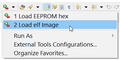
Затем необходимо нажать на треугольник рядом с кнопкой External Tools и выбрать 2 Load elf Image для загрузки программы в МК.
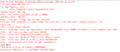
В случае успешной записи в консоли будет видна строка X bytes written at address 0x02000000.
В случае появления ошибок вида:
Error: Target not examined yet Error: riscv.cpu: Unsupported DTM version: 15
проверьте питание МК и соединение с отладчиком, выполните сброс, проверьте наличие колебаний на часовом кварце. В случае появления ошибок вида:
Error: no device found Error: unable to open ftdi device with vid 0403, pid 6010, description '*', serial '*' at bus location '*'
проверьте подключение программатора к компьютеру, проверьте установку драйверов для программатора.

- Ошибка создания миниатюры: Файл не найден


Запись программы в ПЗУ
Для сборки программы для запуска из ПЗУ необходимо переключить конфигурацию сборки на Debug EEPROM - для этого необходимо нажать на треугольник рядом с иконкой молотка на панели инструментов, выбрать 1 Debug EEPROM. Сборка уже должна запуститься, при дальшейшей разработке будет достаточно нажать на кнопку с иконкой молотка или сочетание клавиш Ctrl+B.
Затем необходимо нажать на треугольник рядом с кнопкой External Tools и выбрать 1 Load EEPROM hex для загрузки программы в ПЗУ МК.
В случае успешной записи в консоли будет видна строка
EEPROM check through APB done!
- Ошибка создания миниатюры: Файл не найден
- Ошибка создания миниатюры: Файл не найден
- Ошибка создания миниатюры: Файл не найден
