Установка и настройка Eclipse IDE для MIK32: различия между версиями
Root (обсуждение | вклад) |
Sh-sergey (обсуждение | вклад) |
||
| Строка 3: | Строка 3: | ||
== Настройка среды разработки == | == Настройка среды разработки == | ||
| − | 1. Загрузите архив с Eclipse CDT с сайта https://www.eclipse.org/cdt/downloads.php. | + | [[Файл:Eclipse CDT Downloads eclipse link.png|мини|Последняя версия пакета eclipse ide|269x269пкс]] |
| − | [[Файл:Eclipse CDT Downloads OS choose.png|мини|130x130px|Выбор ОС]]Найдите последнюю версию и перейдите по ссылке рядом с надписью Eclipse package, на следующей странице выберите вашу операционную систему (Windows x86_64), далее нажмете кнопку Download и сохраните архив. | + | 1. Загрузите архив с Eclipse CDT с сайта https://www.eclipse.org/cdt/downloads.php.[[Файл:Eclipse CDT Downloads OS choose.png|мини|130x130px|Выбор ОС]]Найдите последнюю версию и перейдите по ссылке рядом с надписью '''Eclipse package''', на следующей странице выберите вашу операционную систему ('''Windows x86_64'''), далее нажмете кнопку '''Download''' и сохраните архив. |
На данный момент последняя версия Eclipse CDT доступна по ссылке: https://www.eclipse.org/downloads/download.php?file=/technology/epp/downloads/release/2021-03/R/eclipse-cpp-2021-03-R-win32-x86_64.zip | На данный момент последняя версия Eclipse CDT доступна по ссылке: https://www.eclipse.org/downloads/download.php?file=/technology/epp/downloads/release/2021-03/R/eclipse-cpp-2021-03-R-win32-x86_64.zip | ||
| − | |||
| − | |||
2. Распакуйте архив в удобную папку. | 2. Распакуйте архив в удобную папку. | ||
| Строка 20: | Строка 18: | ||
5. В открывшемся окне нажмите Create New C/C++ Project или в строке меню File->New->C/C++ Project. | 5. В открывшемся окне нажмите Create New C/C++ Project или в строке меню File->New->C/C++ Project. | ||
| + | |||
| + | 6. В открывшемся окне выбирете шаблон Makefile Project и нажмите Next | ||
| + | |||
| + | 7. В открывшемся окне в строке Project Name введите название проекта, ниже снимите чекбокс Generate Source and Makefile.<gallery mode="packed-hover"> | ||
| + | Файл:New C Project Step 1.png|Этапы создания проекта | ||
| + | Файл:Create C project step 2.png | ||
| + | </gallery> | ||
Версия 15:48, 15 мая 2021
В рамках данной статьи мы настроим среду разработки, установим драйверы для программатора, соберем и запустим тестовую прошивку.
Настройка среды разработки

1. Загрузите архив с Eclipse CDT с сайта https://www.eclipse.org/cdt/downloads.php.

Найдите последнюю версию и перейдите по ссылке рядом с надписью Eclipse package, на следующей странице выберите вашу операционную систему (Windows x86_64), далее нажмете кнопку Download и сохраните архив.
На данный момент последняя версия Eclipse CDT доступна по ссылке: https://www.eclipse.org/downloads/download.php?file=/technology/epp/downloads/release/2021-03/R/eclipse-cpp-2021-03-R-win32-x86_64.zip
2. Распакуйте архив в удобную папку.
3. Скачайте набор инструментов для компиляции (disk.yandex.ru) и распакуйте папку toolchain из архива в папку Eclipse.

4. Запустите eclipse.exe из папки Eclipse. IDE попросит указать папку для workspace. В данной папке будут храниться ваши проекты. Укажите любую удобную папку, например, создайте папку workspace в папке Eclipse и укажите её в качестве папки workspace. Отметьте чекбокс Use this as the default and do not ask again и нажмите кнопку Launch
5. В открывшемся окне нажмите Create New C/C++ Project или в строке меню File->New->C/C++ Project.
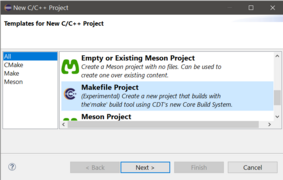
6. В открывшемся окне выбирете шаблон Makefile Project и нажмите Next
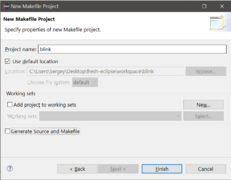
7. В открывшемся окне в строке Project Name введите название проекта, ниже снимите чекбокс Generate Source and Makefile.
Этапы создания проекта